In 10 Schritten ein eigenes Alphametik-Rätsel erstellen
Alphametik-Rätsel (auch Kryptogramme oder Kryptarithmen genannt) sind faszinierende Zahlenrätsel,
bei denen Buchstaben für Ziffern stehen. Gleiche Buchstaben bedeuten gleiche Ziffern – und die entstehende Gleichung muss
mathematisch korrekt sein. Das wohl berühmteste Beispiel: SEND + MORE = MONEY.
In diesem Tutorial zeigen wir dir Schritt für Schritt, wie du mit dem Puzzle-Generator dein eigenes Alphametik-Rätsel erstellst – von der Wortauswahl über die automatische Lösungsfindung bis zum fertigen Export als PDF oder Bild.

Was ist ein Alphametik-Rätsel?
Bei einem Alphametik-Rätsel steht jeder Buchstabe für genau eine Ziffer von 0 bis 9. Gleiche Buchstaben stehen immer für die gleiche Ziffer, verschiedene Buchstaben für verschiedene Ziffern. Ziel ist es, die richtige Zuordnung zu finden, damit die Rechenaufgabe stimmt.
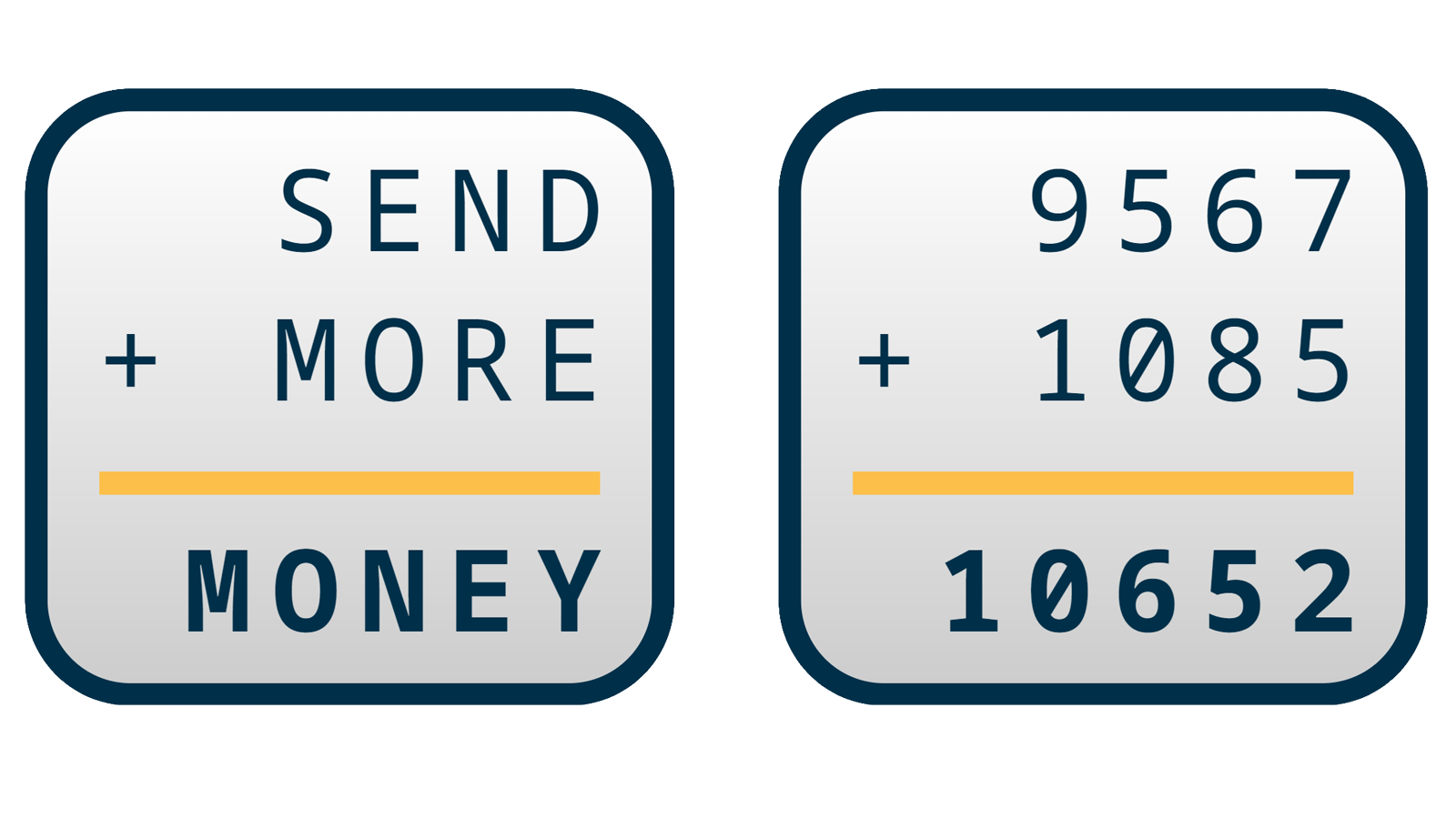
Das bekannteste Beispiel stammt von Henry Dudeney aus dem Jahr 1924:
  SEND
+ MORE
------
 MONEY
Die Lösung: S=9, E=5, N=6, D=7, M=1, O=0, R=8, Y=2 – also 9567 + 1085 = 10652. Mit dem Puzzle-Generator kannst du solche Rätsel mit eigenen Wörtern erstellen und automatisch nach gültigen Lösungen suchen lassen.

Programm starten und neues Alphametik-Projekt anlegen
Öffne den Puzzle-Generator neu oder klicke im Menü auf Datei → Neu. Wähle im erscheinenden Dialog den Rätseltyp Alphametik-Rätsel (Kryptogramm) aus.
- Wähle ein Vorlage aus, z.B. die Standard-Vorlage.
- Es öffnet sich ein neuer Projektarbeitsbereich speziell für Alphametik-Rätsel.
- In der oberen Leiste findest du drei zentrale Bereiche: 1. Wörter, 2. Generieren und 3. Exportieren. Sie führen dich Schritt für Schritt durch den gesamten Prozess – von der Wortauswahl bis zum fertigen Rätsel.

Wörter eingeben – die Basis deines Rätsels
Gib im mittleren Bereich deine gewünschten Wörter ein – zum Beispiel SEND,
MORE und MONEY. Diese Wörter bilden die Grundlage für die Gleichung,
die der Algorithmus später berechnet.
- Klicke in der oberen Toolbar auf das grün eingekreiste Plus-Symbol. Im anschließenden Popup-Fenster gibst du dein neues Wort ein und bestätigst mit Enter – es wird automatisch zur Wortliste hinzugefügt. Anschließend kannst du direkt weitere Begriffe eingeben.
- Es dürfen insgesamt maximal 10 verschiedene Buchstaben vorkommen (für die Ziffern 0–9).

Rechenoperation wählen
Gehe zum nächsten Bereich 2. Generieren und dort über das kleine Icon zu den Optionen. Wähle die mathematische Operation, die dein Rätsel verwenden soll. Der Puzzle-Generator unterstützt drei Varianten:
- Addition (+) – die klassische Form, ideal für Einsteiger.
- Subtraktion (−) – eine interessante Alternative mit anderem Schwierigkeitsgrad.
- Multiplikation (×) – erzeugt besonders knifflige Rätsel.
Das Programm zeigt dir an, welche Operationen mit deinen eingegebenen Wörtern möglich sind und ob gültige Lösungen existieren.

Rätsel generieren – Lösungen automatisch finden
Klicke auf „Neues Rätsel generieren“, um den Algorithmus zu starten. Der Puzzle-Generator prüft systematisch alle möglichen Ziffernkombinationen und findet gültige Zuordnungen für deine Wörter.
- Das Ergebnis zeigt die vollständige Gleichung mit Zahlenwerten.
- Du siehst die Lösungen und gefundene Zuordnungen.
- Mehrere Lösungen können generiert und verglichen werden.
- Falls keine Lösung existiert, kannst du weitere Wörter ergänzen und es erneut versuchen.

Lösung prüfen und Variante wählen
In der Liste kannst du eine Gleichung markieren. Im Vorschaubereich darunter siehst du die ausgewählte Gleichung in voller Größe. Links stehen die Wörter der Gleichung, rechts daneben die zugeordneten Ziffern.
- Prüfe die Gleichung visuell – stimmen die Zahlen?
- Bei mehreren Varianten kannst du zwischen den Lösungen blättern.
- Wähle die Variante, die dir am besten gefällt oder am besten zu deinem Zweck passt.

Eindeutigkeit erzeugen und Rätselhilfe festlegen
Unterhalb der Tabelle findest du einen Hinweis zur Lösbarkeit der ausgewählten Alphametik-Gleichung. Dort wird angezeigt, ob die Aufgabe eindeutig ist – also genau eine gültige Zuordnung von Ziffern zu Buchstaben besitzt – oder wie viele verschiedene Lösungen möglich sind.
- Existieren mehrere Lösungen, kannst du das Rätsel gezielt eindeutig machen, indem du eine oder mehrere Buchstaben-Ziffern-Zuordnungen als Vorgabe festlegst.
- Das ist entweder manuell im linken Bereich unter Rätselhilfe (Zahlenvorgaben) möglich oder automatisch über den Button Erzeuge Eindeutigkeit, der mit so wenigen Vorgaben wie nötig eine eindeutige Lösung erzeugt.
- Alle gesetzten Vorgaben werden sofort berücksichtigt und aktualisieren die Lösungsanzeige in Echtzeit, sodass du jederzeit die Auswirkungen deiner Anpassungen nachvollziehen kannst.

Layout und Design anpassen
Öffne die Ausklappmenüs auf der linken Seite des Programmfensters, um das Erscheinungsbild deines Rätsels individuell anzupassen. Hier steuerst du alle gestalterischen Details und passt das Design exakt an deine Anforderungen an:
- Hintergrund und Rahmen: Wähle Hintergrundfarbe, Rahmenfarbe, -dicke und -rundung sowie Strichmuster und Abstände frei aus.
- Layout anpassen: Bestimme die Zeichen für die Rechenoperationen (+ / − / ×) und definiere die Abstände zwischen den Elementen.
- Text und Linien: Lege Schriftart, -größe und -farbe für Buchstaben und Ziffern fest und passe Linienabstände, -stärke und -farbe individuell an.

Hintergrund und Seitenelemente anpassen
Wechsle in den Bereich 3. Exportieren, um die Darstellung deiner Seite festzulegen und zu konfigurieren. Hier entscheidest du, ob du mit einem automatischen oder manuellen Layout arbeitest.
- Layout-Modus: Im manuellen Layout positionierst du alle Elemente frei und individuell auf der Seite. Im automatischen Layout werden die Inhalte optimal und automatisch angeordnet.
- Seite einrichten: Lege Seitenränder und grundlegende Seiteneinstellungen fest.
- Darstellung & Layout: Definiere Abstände sowie Hintergrundfarbe, -muster oder ein Hintergrundbild.
- Titel und Beschreibung: Füge einen Überschriftstext und eine kurze Anleitung hinzu.
- Zuordnungstabelle: Blende die leere Lösungstabelle ein oder aus und passe Linienart, Farbe, Stärke und Muster nach deinen Wünschen an.

Projekt speichern und laden
Speichere dein Rätselprojekt, um es jederzeit weiterbearbeiten oder zu einem späteren Zeitpunkt erneut öffnen zu können. So bleiben alle Einstellungen, Layout-Anpassungen und Inhalte vollständig erhalten.
- Datei → Speichern: Speichert das Projekt als .puz-Datei für spätere Bearbeitung. Diese Datei enthält sämtliche Wörter, Layout-Einstellungen, Designoptionen und Export-Konfigurationen.
- Datei → Laden: Öffnet eine zuvor gespeicherte .puz-Datei, sodass du dein Rätsel exakt an dem Punkt weiterbearbeiten kannst, an dem du zuletzt aufgehört hast.

Exportieren – PDF, Bilder oder Web-App
Im letzten Schritt exportierst du dein fertiges Rätsel in das gewünschte Format. Der Puzzle-Generator bietet dir vielfältige Möglichkeiten:
- PDF: Druckfertiges Dokument in hoher Qualität – ideal für Arbeitsblätter und Rätselhefte.
- Bild (PNG, JPG, SVG): Für Websites, Social Media oder Präsentationen.
- Interaktive Web-App: Spielbares Rätsel im Browser – perfekt für deine Website oder zum Teilen.
- DOCX: Zur Weiterbearbeitung in Microsoft Word oder LibreOffice.
Tipps & Tricks
Praktische Hinweise, die dir beim Erstellen besserer Rätsel helfen.
Wörter mit vielen gemeinsamen Buchstaben
Je mehr Buchstaben sich die Wörter teilen, desto höher die Chance auf eine eindeutige Lösung. Probiere Wörter aus demselben Themengebiet.
Mehrere Varianten ausprobieren
Generiere mehrere Lösungen und vergleiche sie. Manchmal ergeben sich überraschend elegante Gleichungen, die dein Rätsel besonders ansprechend machen.
Schwierigkeitsgrad kontrollieren
Kürzere Wörter mit weniger unterschiedlichen Buchstaben sind leichter zu lösen. Für Fortgeschrittene nutze längere Wörter und Multiplikation.
Vorlagen nutzen und anpassen
Starte mit einer mitgelieferten Vorlage und passe sie nach deinen Wünschen an. So sparst du Zeit und erhältst sofort ein professionelles Ergebnis.
Ideen & Anlässe für Alphametik-Rätsel
Lass dich inspirieren – Alphametik-Rätsel passen zu vielen Gelegenheiten.
Schule & Unterricht
Erstelle Alphametik-Rätsel mit Fachbegriffen für den Mathematik-, Deutsch- oder Sachunterricht. Ideal als Zusatzaufgabe, Vertretungsstunde oder Wettbewerb.
Geburtstage & Feiern
Überrasche das Geburtstagskind mit einem personalisierten Rätsel! Verwende Namen, Alter und Glückwünsche als Wörter für die Gleichung.
Zeitschriften & Magazine
Professionelle Rätsel für Printmedien: Exportiere als druckfertige PDF oder hochauflösendes Bild – genau passend für dein Layout.
Denksport & Training
Trainiere logisches Denken und Kopfrechnen. Alphametik-Rätsel sind perfekt als Gehirnjogging – allein oder als Wettbewerb in der Gruppe.
Bereit für dein erstes Alphametik-Rätsel?
Lade den Puzzle-Generator jetzt kostenlos herunter und erstelle in wenigen Minuten dein erstes professionelles Alphametik-Rätsel.