In 9 Schritten ein eigenes Streichholzrätsel erstellen
4 + 5 = 6? Lege ein Holz um, und die Gleichung stimmt. Mit dem Puzzle-Generator erstellst du solche Knobelaufgaben in wenigen Minuten – als Gleichung mit Ziffern oder römischen Zahlen, als frei gelegte Figur oder vollautomatisch mit geprüft eindeutiger Lösung. Dazu kommen täuschend echte Streichhölzer und eine spielbare Web-App.

Das erwartet dich in dieser Anleitung
- Neues Streichholzrätsel anlegen und Variante wählen
- Gleichung eintippen und Hölzer legen lassen
- Gleichung automatisch erzeugen
- Eindeutigkeit prüfen und Statusleiste lesen
- Figuren frei legen
- Aufgabe und Lösung getrennt bearbeiten
- Rätselfläche, Raster und Aufgabentext festlegen
- Streichhölzer und Lösung gestalten
- Speichern und exportieren – Arbeitsblatt, Bild oder Web-App
Zwei Arten von Streichholzrätseln
Rechnen mit Hölzern oder Formen mit Hölzern – beides geht mit wenigen Klicks.
Streichholz-Gleichungen
Eine falsch gelegte Gleichung wird richtig, wenn man ein, zwei oder drei Hölzer umlegt, wegnimmt oder hinzufügt. Die Ziffern sehen aus wie auf einer Digitaluhr, auf Wunsch auch als römische Zahlen. Du tippst die Gleichung ein oder lässt sie erzeugen.
Streichholz-Figuren
Quadrate, Dreiecke, ein Haus oder ein Fisch: Figuren aus Streichhölzern verändern sich durch Umlegen, Wegnehmen oder Hinzufügen. Du legst sie frei mit der Maus – das Raster und die Einrastfunktion sorgen für saubere Ecken.

Neues Streichholzrätsel anlegen und Variante wählen
Starte den Puzzle-Generator und wähle auf der Startseite in der Gruppe Streichholzrätsel die Streichholz-Gleichungen oder die Streichholz-Figuren. Du beginnst nicht mit einem leeren Blatt, sondern mit einem fertigen Beispiel:
- Gleichung: 4 + 5 = 6 – ein umgelegtes Holz macht daraus 4 + 5 = 9.
- Figur: vier Quadrate, aus denen durch drei umgelegte Hölzer drei gleich große Quadrate werden.
- Unter Rätselart wechselst du jederzeit zwischen Gleichung und Figur. Bereits gelegte Hölzer bleiben dabei erhalten.
- Alle weiteren Rätselarten der App zeigt die Übersicht der unterstützten Rätseltypen.

Gleichung eintippen und Hölzer legen lassen
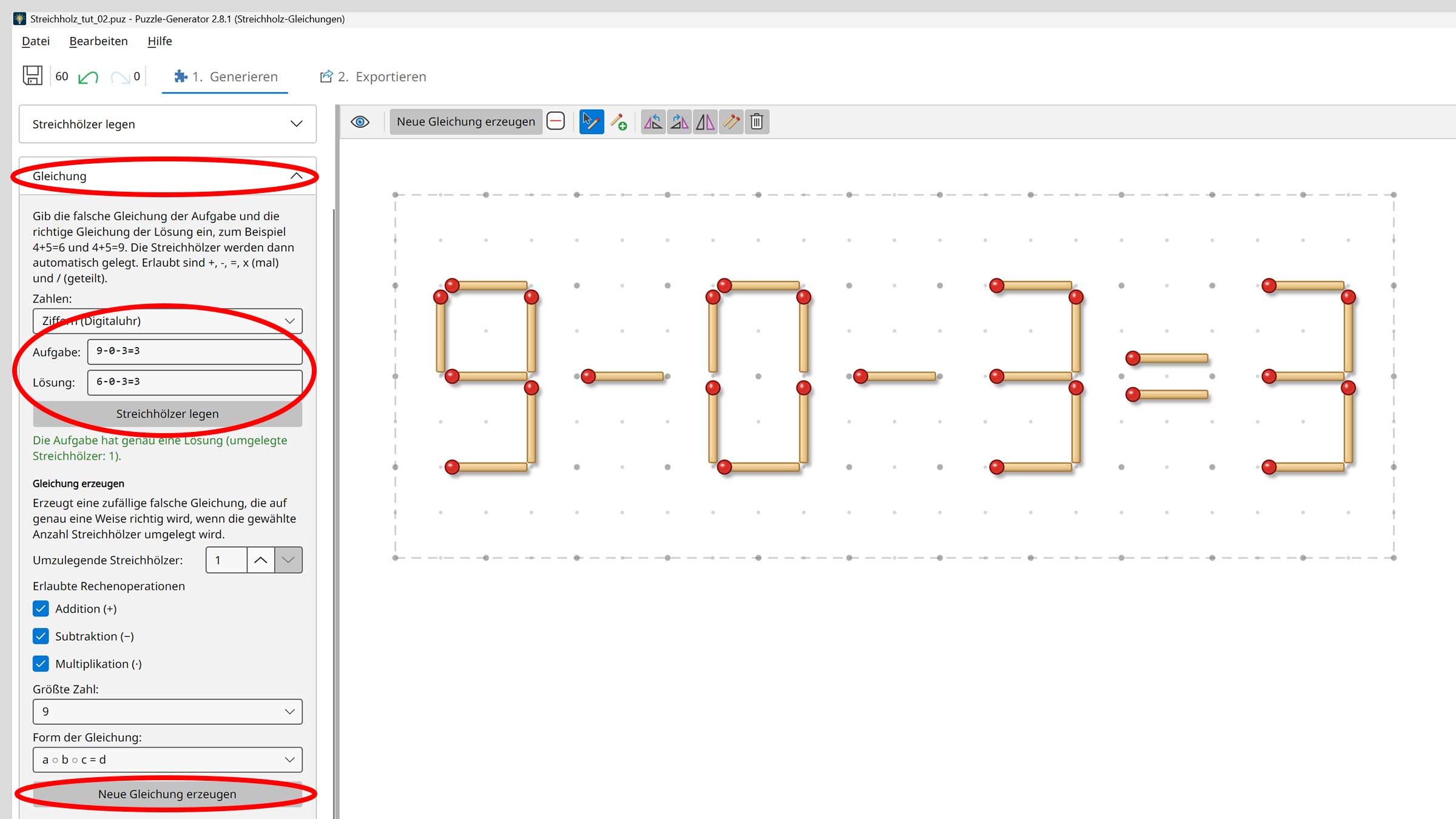
Du hast schon eine Idee? Dann öffne den Abschnitt Gleichung, tippe die falsche Gleichung unter Aufgabe und die richtige unter Lösung ein – zum Beispiel 6+4=4 und 8-4=4. Ein Klick auf Streichhölzer legen (oder die Eingabetaste) erledigt den Rest.
-
Erlaubte Zeichen: Ziffern sowie
+,-,=,x(mal) und/(geteilt). -
Zahlen: Wähle Ziffern (Digitaluhr) im Sieben-Segment-Stil oder Römische Zahlen aus I, V, X, L und C. In römischen Gleichungen schreibst du das Malzeichen als
*. - Passt automatisch: Ist die Gleichung länger als die Fläche, wächst die Rätselfläche einfach mit.
- Lässt du das Feld Lösung leer, wird nur die Aufgabe gelegt – die Lösung kannst du später von Hand legen.
Gleichung automatisch erzeugen
Keine Idee oder ganz viele Aufgaben gebraucht? Unter Gleichung erzeugen sucht die App eine zufällige falsche Gleichung, die auf genau eine Weise richtig wird. Ein Klick auf Neue Gleichung erzeugen – fertig.
- Umzulegende Streichhölzer: 1, 2 oder 3. Jedes zusätzliche Holz macht das Rätsel deutlich schwieriger.
- Rechenarten: Plus, Minus, Mal und Geteilt – einzeln an- und abwählbar, passend zum Lernstand.
- Größte Zahl: 9, 20, 50 oder 99 – keine Zahl in Aufgabe oder Lösung ist größer.
- Form der Gleichung: mit zwei Zahlen (a ○ b = c) oder mit drei (a ○ b ○ c = d) für Fortgeschrittene.

Eindeutigkeit prüfen und Statusleiste lesen
Nichts ist ärgerlicher als ein Rätsel, bei dem die Mitspieler eine andere richtige Lösung finden als du. Der Puzzle-Generator prüft deshalb jede eingegebene Gleichung selbstständig:
- Genau eine Lösung: Alles in Ordnung – die App nennt dir zusätzlich die Zahl der umgelegten Hölzer.
- Mehrere Lösungen: Die App warnt dich und nennt die Anzahl. Ändere die Gleichung oder formuliere die Aufgabe offener.
- Lösung falsch: Ist deine Lösung gar keine richtige Gleichung, bekommst du ebenfalls einen Hinweis.
- Statusleiste: Sie zeigt, wie viele Hölzer Aufgabe und Lösung haben und wie viele weggenommen bzw. hinzugefügt wurden. Geprüft wird die Eindeutigkeit bei Gleichungen mit Ziffern, die ihre Plätze behalten und höchstens drei umgelegte Hölzer brauchen.

Figuren frei legen
Für Figuren – und für jede Gleichung, die du von Hand verfeinern möchtest – legst du die Hölzer direkt auf der Fläche. Unter Streichhölzer legen wählst du das passende Werkzeug:
- Streichhölzer hinzufügen: Klicke auf die Fläche, oder halte die Maustaste gedrückt und ziehe in die Richtung, in die das Holz zeigen soll. Die Richtung neuer Streichhölzer (waagerecht, senkrecht oder schräg) legst du vorab fest.
- Auswählen und verschieben: Mit dem runden Griff neben dem Kopf drehst du ein Holz, mit dem eckigen Griff machst du es länger oder kürzer. Ziehe auf einer freien Stelle, um mehrere Hölzer auf einmal auszuwählen.
- Schneller mit der Tastatur: R dreht, F dreht den Kopf auf die andere Seite, Strg+D verdoppelt, Entf löscht, die Pfeiltasten verschieben.
- Millimetergenau: Im Eigenschaftenbereich stellst du Position, Winkel und Größe des ausgewählten Holzes auch per Zahl ein.

Aufgabe und Lösung getrennt bearbeiten
Aufgabe und Lösung sind zwei eigene Ebenen. So legst du frei fest, welche Hölzer sich bewegen – und die App erkennt die Züge automatisch.
- Bearbeitete Ansicht: Wähle Aufgabe oder Lösung – oder schalte mit dem Augen-Symbol in der Werkzeugleiste um.
- Aufgabe in Lösung kopieren: Übernimmt alle Hölzer der Aufgabe. Danach legst du nur noch die Hölzer um, die sich ändern. Einzelne Hölzer kopierst du per Strg+C / Strg+V auch zwischen den Ansichten.
- Aufgabe durchscheinen lassen: Während du die Lösung legst, siehst du die Hölzer der Aufgabe blass im Hintergrund – so triffst du jede Position genau.

Rätselfläche, Raster und Aufgabentext festlegen
Die Rätselfläche ist ein Raster, dessen Kästchen genau so lang sind wie ein Streichholz. Unter Rätselfläche und Raster bestimmst du Breite, Höhe, Länge eines Streichholzes und den Rand.
- Raster im fertigen Rätsel: kein Raster, Punkte oder dünne Linien. Gedruckte Punkte helfen beim Nachlegen mit echten Hölzern.
- Einrasten: Hölzer rasten an Rasterpunkten, auf halben oder viertel Kästchen ein. Der Winkelschritt (frei, 15°, 30°, 45° oder 90°) sorgt für saubere Schrägen – 30° passt zu Dreiecken und Häusern, 45° zu Gleichungen.
- An den Enden anderer Hölzer einrasten: ideal für Dachgiebel und Dreiecke. Alle am Raster ausrichten räumt eine schief gelegte Figur mit einem Klick auf.
- Aufgabenstellung: Wähle einen fertigen Text wie „Lege genau ein Streichholz um, damit die Gleichung stimmt.“ oder „Nimm ein Streichholz weg …“ – oder schreibe deinen eigenen.

Streichhölzer und Lösung gestalten
Unter Vorlagen wählst du mit einem Klick ein fertiges Aussehen: Default in Farbe oder Schwarzweiß, Grüne Köpfe, Blaue Köpfe oder Comic-Stil. Wer mehr will, stellt jedes Detail selbst ein:
- Holzschaft: Füllung mit Farbe, Verlauf oder einem Bild mit Holzmaserung, Kontur, Dicke, sichtbare Länge, abgerundete Enden, 3D-Schattierung und Glanzlinie.
- Zündkopf: Form als Oval, Tropfen oder Quader, Farbe, Länge, Breite und ein kleiner Lichtpunkt, der den Kopf wie eine Kugel wirken lässt.
- Schatten: Ein weicher Schatten lässt jedes Holz auf der Fläche liegen – Farbe, Verschiebung und Weichheit sind einstellbar.
- Darstellung der Lösung: Umgelegte Hölzer bekommen einen farbigen Schein, und die Stellen, von denen sie stammen, erscheinen blass mit gestrichelter Kontur. So ist die Lösung auf einen Blick verständlich.
- Bilder und Hintergrund: Ein Holztisch als Hintergrund oder eine kleine Figur als Deko – Bilder schmücken das Rätsel, ohne es zu verändern.

Speichern und exportieren – Arbeitsblatt, Bild oder Web-App
Im Bereich Exportieren ergänzt du unter Überschrift und Text Titel und Aufgabenstellung und legst unter Darstellung und Layout die Seite fest. Aufgabe und Lösung landen auf getrennten Seiten.
- PDF und Word-Dokument für Arbeitsblätter und Rätselhefte, PNG, JPG und SVG für Präsentation, Website und Social Media. Welche Formate deine Version enthält, zeigt der Vergleich der Programmvarianten.
- Spielbare Web-App: Unter Rätsel als spielbare App speichern entsteht eine Seite für Browser, Tablet und Smartphone. Ein Holz wird gezogen, um es zu verschieben, und angetippt, um es zu drehen.
- Hilfen in der App: Auf Wunsch zeigt sie an, wie viele Hölzer schon umgelegt wurden („Umgelegt: 1 von 1“), und lässt abgelegte Hölzer am Raster einrasten. Dazu kommen Spielzeit, Prüfen-, Lösungs- und Vollbild-Button sowie Soundeffekte.
- Datei → Speichern sichert dein Rätsel als .puz-Datei – die perfekte Vorlage für eine ganze Serie im gleichen Look.
Tipps & Best Practices
Damit dein Streichholzrätsel knifflig, aber fair bleibt.
Mit einem Holz einsteigen
Wer Streichholzrätsel zum ersten Mal löst, startet am besten mit einem einzigen umzulegenden Holz und nur Plus und Minus. Zwei oder drei Hölzer und das Malzeichen heben das Niveau schnell auf Profi-Knobelei.
Aufgabe genau formulieren
„Lege genau ein Streichholz um“ ist etwas anderes als „Nimm ein Streichholz weg“. Achte darauf, dass Aufgabentext und Lösung zusammenpassen – die fertigen Texte der App helfen dabei.
Römische Zahlen als Extra-Kick
Aus IV wird VI, aus IX wird XI: Römische Zahlen eröffnen ganz eigene Tricks und passen perfekt in den Geschichts- oder Lateinunterricht. Kontrolliere die Lösung hier selbst besonders gründlich, denn die automatische Prüfung gilt nur für Ziffern.
Zum Anfassen: nachlegen statt nur grübeln
Drucke das Raster als Punkte mit und lege Zahnstocher oder Wattestäbchen bereit. Gerade Kinder lösen Streichholzrätsel lieber mit den Händen – und im Klassenzimmer ist das ohne echte Streichhölzer auch sicherer.
Anlässe für eigene Streichholzrätsel
Ein Klassiker der Denksportaufgaben – neu und individuell.
Mathematikunterricht
Streichholz-Gleichungen verbinden Rechnen mit Kreativität: Wer eine Lösung sucht, rechnet ganz nebenbei Dutzende Aufgaben durch. Ideal als Einstieg in die Stunde, für Freiarbeit oder als Lernhilfe zu Hause.
Gehirnjogging und Seniorengruppen
Streichholzrätsel trainieren Flexibilität im Denken – man muss Gewohntes buchstäblich umlegen. In Gedächtnistrainings sind sie beliebt, weil sie ohne Vorwissen auskommen und sich gut dosieren lassen.
Team-Events und Escape-Rooms
Ein Streichholzrätsel als Station in der Schnitzeljagd oder im Escape-Room: Die Lösungszahl öffnet das nächste Zahlenschloss. Auch im Mitarbeiter-Newsletter sorgt das „Rätsel der Woche“ für Gesprächsstoff.
Social Media, Blog und Website
Streichholzrätsel sind echte Hingucker im Feed: als Bild mit der Frage „Wer findet die Lösung?“ oder als interaktive Web-App direkt auf deiner Website, in der Besucher die Hölzer selbst verschieben.
Passend dazu
Mehr Zahlenrätsel, mehr Ideen, mehr Anleitungen.
Lege dein erstes Streichholzrätsel – ganz ohne Streichhölzer
Gleichung eintippen oder erzeugen lassen, Eindeutigkeit prüfen, Figuren frei legen und als Arbeitsblatt oder Web-App ausgeben. Lade den Puzzle-Generator kostenlos herunter und knoble los.
Jetzt kostenlos herunterladen